


Πώς να κάνετε streaming στο Twitch με το OBS
Τελευταία ενημέρωση στις 21 Οκτωβρίου 2025 by Rhea Cabalida
Το Twitch είναι μια από τις μεγαλύτερες πλατφόρμες ζωντανής μετάδοσης στον κόσμο, με πάνω από 240 εκατομμύρια χρήστες παγκοσμίως. Είναι ένα μέρος όπου οι πιο διάσημοι streamers και δημιουργοί μεταδίδουν τα παιχνίδια, τις αντιδράσεις και τις συνεντεύξεις τους.
Η πλατφόρμα δεν είναι απλώς ένα μέρος για να παρακολουθείτε διάσημους streamers. Είναι επίσης μια γέφυρα που σας βοηθά να προσεγγίσετε και να μοιραστείτε το περιεχόμενό σας με ένα ευρύτερο κοινό. Για να το κάνετε αυτό, θα χρειαστείτε ένα εργαλείο που μπορεί να μεταδώσει τις ροές σας στο Twitch. Γνωρίζουμε ακριβώς το εργαλείο για αυτό.
Το OBS Studio είναι ένα εργαλείο ζωντανής μετάδοσης/εγγραφής οθόνης . Είναι το πρόγραμμα που χρησιμοποιούν όλοι οι έμπειροι και επίδοξοι streamers. Διαθέτει πολλές εξαιρετικές δυνατότητες για να βελτιώσετε τις ζωντανές σας μεταδόσεις και πολλά άλλα!
Για να μάθετε περισσότερα σχετικά με το πώς να κάνετε streaming στο Twitch με το OBS , μείνετε συντονισμένοι! Σε αυτήν τη σελίδα, εξηγήσαμε βήμα προς βήμα τη διαδικασία για το πώς να κάνετε μια ζωντανή μετάδοση στο Twitch με το OBS , καθώς και συμβουλές και πολλά άλλα! Διαβάστε παρακάτω!

Σε αυτό το άρθρο:
- 1 Μέρος: Τι είναι το OBS και γιατί να το χρησιμοποιήσω για streaming στο Twitch;
- 2 Μέρος: Πράγματα που χρειάζεστε πριν κάνετε streaming στο Twitch με το OBS
- 3 Μέρος: Πώς να κάνετε streaming στο Twitch χρησιμοποιώντας το OBS Studio
- 4 Μέρος: Πώς να προσθέσετε το Twitch Chat στο OBS
- Συμβουλή: Συνηθισμένα σφάλματα ροής OBS και Twitch
- Μπόνους: Εγγραφή παιχνιδιού ή ροής στο Twitch
Τι είναι το OBS και γιατί να το χρησιμοποιήσω για streaming στο Twitch;
Το OBS Studio (Open Broadcaster Software) είναι μία από τις λίγες δωρεάν εφαρμογές ανοιχτού κώδικα που έχουν σχεδιαστεί για ζωντανή ροή και εγγραφή οθόνης. Προσφέρει δωρεάν πρόσβαση σε πλήθος λειτουργιών που μπορούν να χρησιμοποιηθούν για πολλαπλούς σκοπούς.
Αυτός είναι ο λόγος για τον οποίο οι streamers του Twitch το χρησιμοποιούν ευρέως, επειδή προσφέρει επαγγελματικά χειριστήρια χωρίς την ανάγκη για λογισμικό επί πληρωμή.
Εδώ είναι τα πράγματα που αγαπούν οι περισσότεροι χρήστες του Twitch στο OBS:
✅ 100% δωρεάν και ανοιχτού κώδικα
✅ Πολλαπλές πλατφόρμες: Windows, macOS, Linux
✅ Υποστηρίζει streaming HD και 4K
✅ Προσαρμόσιμο με πρόσθετα, φίλτρα και επικαλύψεις
✅ Ελαφρύ και βελτιστοποιημένο για τα περισσότερα συστήματα
Συνοψίζοντας, το OBS διαθέτει όλα όσα χρειάζεστε για να μεταδώσετε ομαλά τα streams σας στο Twitch. Επομένως, είναι πραγματικά κάτι που πρέπει να δοκιμάσετε.
💡 Για να μάθετε περισσότερα για το OBS, διαβάστε αυτόν τον οδηγό : Κριτική και οδηγός του OBS Studio
Πράγματα που χρειάζεστε πριν κάνετε streaming στο Twitch με το OBS
Εντάξει, αν είναι η πρώτη φορά που χρησιμοποιείτε μαζί το OBS και το Twitch για streaming, τότε ακολουθούν τα πράγματα που χρειάζεστε πριν ξεκινήσουμε.
1. Λογαριασμός Twitch
Αν ακόμα δεν το έχετε, δημιουργήστε τον λογαριασμό σας στο Twitch εδώ.
2. Στούντιο OBS
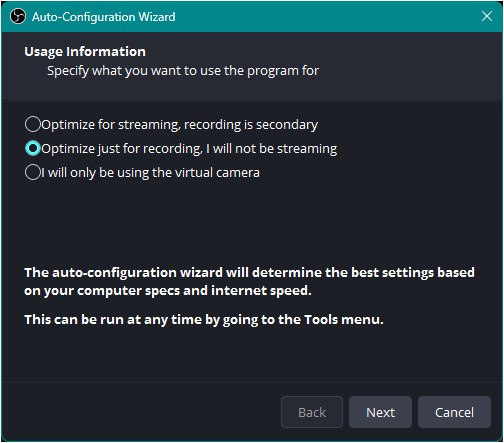
Επισκεφθείτε την επίσημη ιστοσελίδα του OBS Studio και κατεβάστε το πρόγραμμα στον υπολογιστή σας. Στον Οδηγό αυτόματης ρύθμισης παραμέτρων , επιλέξτε τις καλύτερες ρυθμίσεις για τη ροή.
3. Απαιτήσεις Υλικού & Διαδικτύου
Η ροή είναι μια δύσκολη εργασία για έναν υπολογιστή και για να γίνει με επιτυχία, πρέπει να έχετε αρκετούς πόρους, δηλαδή αρκετά υψηλές προδιαγραφές υπολογιστή . Εάν η ρύθμιση του υπολογιστή σας δεν συμμορφώνεται με τις συνιστώμενες προδιαγραφές, ενδέχεται να αντιμετωπίσετε προβλήματα κατά τη ροή.
Για να κάνετε streaming στο Twitch με το OBS, ο υπολογιστής σας θα πρέπει να διαθέτει:
✅ CPU : Intel i5 / Ryzen 5 ή νεότερος
✅ RAM : Ελάχιστη μνήμη 8 GB
✅ GPU : Σειρά NVIDIA GTX 10 ή ισοδύναμη
✅ Ταχύτητα μεταφόρτωσης στο Διαδίκτυο : 5–10 Mbps (για 1080p 60–120 FPS)
4. Προαιρετικά εργαλεία
Για να βελτιώσετε την εκπομπή σας και να μπορείτε να αλληλεπιδράσετε με το κοινό σας, θα χρειαστείτε:
✅ Μικρόφωνο
✅ Κάμερα web
✅ Διπλή οθόνη (αυτό διευκολύνει την ανάγνωση των σχολίων και τη διαχείριση των σκηνών)
Βήμα 1: Συνδέστε τον λογαριασμό Twitch με το OBS
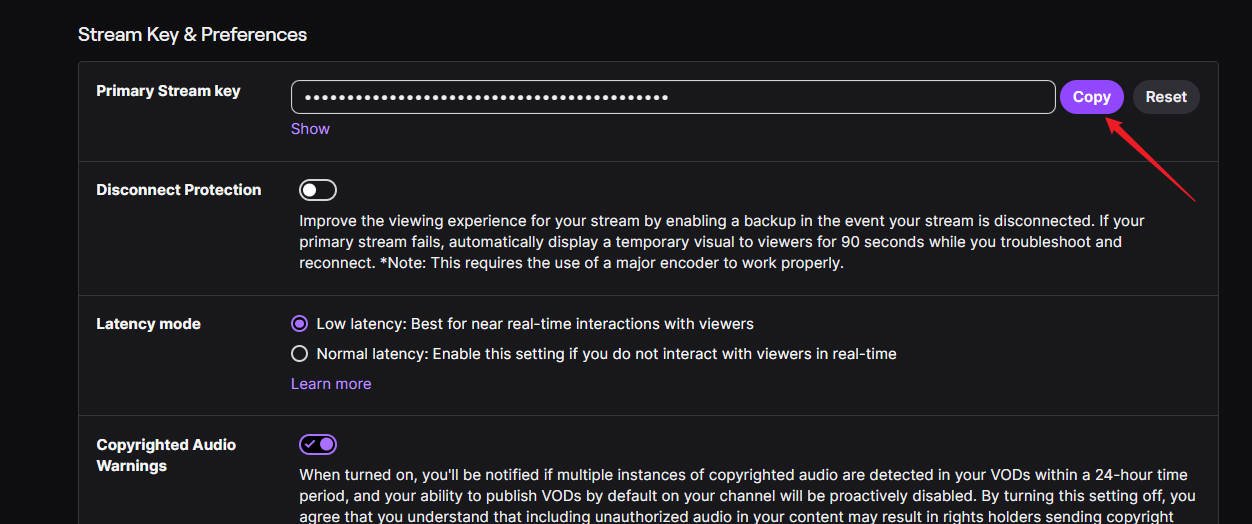
Στον λογαριασμό σας στο Twitch, κάντε κλικ στο εικονίδιο Προφίλ > Ρυθμίσεις > Ροή > και στη συνέχεια αντιγράψτε το Κλειδί ροής.
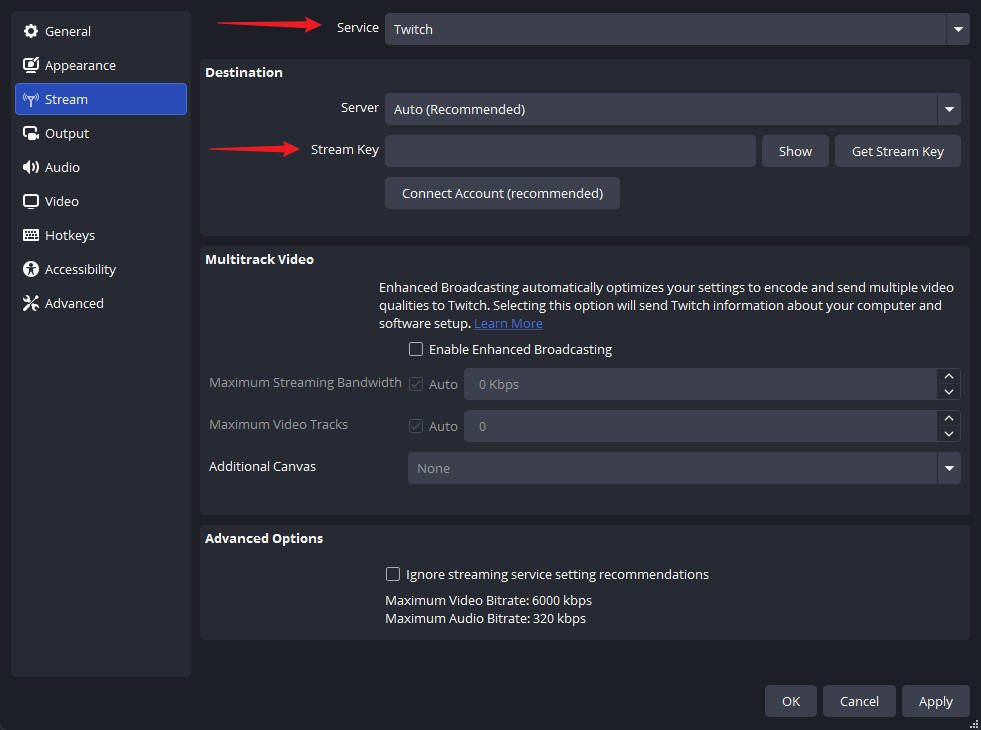
Ανοίξτε το OBS, μεταβείτε στις Ρυθμίσεις > Ροή > επιλέξτε το Twitch ως υπηρεσία > επικολλήστε το Κλειδί ροής στο πλαίσιο και, στη συνέχεια, πατήστε OK.
💡 Συμβουλή : Μην κοινοποιείτε το κλειδί ροής σας σε κανέναν. Όσοι έχουν πρόσβαση σε αυτό μπορούν να κάνουν streaming στο κανάλι σας.
Βήμα 2: Ρύθμιση σκηνών και πηγών
Αυτό το μέρος θα εξαρτηθεί από την προτιμώμενη ρύθμιση ροής σας.
Επιλέξτε το εικονίδιο Συν (+) στην καρτέλα Σκηνές και ορίστε μια σκηνή.

Στη συνέχεια, προσθέστε τις Πηγές σας . Εδώ επιλέγετε τα στοιχεία που θα εμφανίζονται στην οθόνη κατά τη διάρκεια της μετάδοσής σας: οθόνη, παράθυρο παιχνιδιού, κάμερα και μικρόφωνο.

➡️ Καταγραφή παιχνιδιού : Καταγράφει το παράθυρο του παιχνιδιού σας.
➡️ Λήψη οθόνης : Καταγράφει ολόκληρη την οθόνη σας.
➡️ Συσκευή λήψης βίντεο : Προσθέτει την κάμερα web σας.
➡️ Εγγραφή εισόδου ήχου : Συνδέει το μικρόφωνό σας.
Μόλις επιλέξετε τα πάντα, μπορείτε να προσαρμόσετε την τοποθέτηση/επίστρωση με βάση τις προτιμήσεις σας.
Βήμα 3: Διαμόρφωση ρυθμίσεων ροής OBS
Ορίστε τις ρυθμίσεις OBS για streaming 120 fps στο Twitch για να διασφαλίσετε ότι η ανάλυση θα είναι καθαρή και ευκρινής. Ακολουθούν οι υπόλοιπες διαμορφώσεις που πρέπει να ορίσετε:
➡️ Κωδικοποιητής : NVIDIA NVENC (νέο) ή x264
➡️ Ρυθμός μετάδοσης bit : 8,000 - 10,000 kbps
➡️ Ανάλυση : 1920×1080
➡️ Ρυθμός καρέ : 120 FPS
➡️ Διάστημα βασικών καρέ : 2
➡️ Προεπιλογή : Ποιότητα ή Μέγιστη Ποιότητα
➡️ Προφίλ : Υψηλό
Μπορείτε να αποκτήσετε πρόσβαση σε αυτές μεταβαίνοντας στις Ρυθμίσεις > Βίντεο ή Έξοδος . Αυτές είναι απλώς οι προτεινόμενες ρυθμίσεις μας. Μπορείτε να τις προσαρμόσετε με βάση τις προτιμήσεις σας και τις δυνατότητες του υπολογιστή σας.

Βήμα 4: Μεταβείτε ζωντανά
Στο OBS, επιλέξτε Έναρξη ροής και, στη συνέχεια, ελέγξτε τον Πίνακα ελέγχου του Twitch για να επιβεβαιώσετε ότι η μετάδοσή σας είναι ζωντανή.

Συμβουλή: Πώς να προσθέσετε το Twitch Chat στο OBS
Βλέπουμε τους περισσότερους streamers να αλληλεπιδρούν με το κοινό τους μέσω της ζωντανής συνομιλίας ενώ παίζουν παιχνίδια ή κάνουν πολλά πράγματα κατά τη διάρκεια της μετάδοσής τους. Αν θέλετε να το εφαρμόσετε στο live stream σας, δείτε τι πρέπει να κάνετε:
Βήμα 1 :
Μεταβείτε στο παράθυρο συνομιλίας του καναλιού σας στο Twitch, κάντε κλικ στο εικονίδιο γρανάζι > Εμφάνιση συνομιλίας.
Βήμα 2 :
Αντιγράψτε τη διεύθυνση URL και, στη συνέχεια, μεταβείτε στις επιλογές OBS > Πηγές > Εικονίδιο Plus (+) > Πρόγραμμα περιήγησης > Προσθήκη νέου > OK.

Βήμα 3 :
Επικολλήστε τη διεύθυνση URL στο πλαίσιο και, στη συνέχεια, προσαρμόστε το πλάτος και το ύψος (π.χ., 400x600). Αυτό θα είναι το μέγεθος του πλαισίου σχολίων στη ροή σας.
Βήμα 4 :
Από εκεί, προσαρμόστε τη γραμματοσειρά, το χρώμα φόντου και τη διαφάνεια. Κάντε κλικ στο OK για να εφαρμόσετε τις αλλαγές.
Μετά από αυτό, μπορείτε πλέον να αλληλεπιδράτε με το κοινό σας χωρίς να χρειάζεται να κλείνετε/ανοίγετε παράθυρα. Είναι σαν να είστε επαγγελματίας streamer!
❌ Πρόβλημα : Χαμένα καρέ/ καθυστέρηση/κακή ποιότητα βίντεο
⚠️ Αιτία : Αδύναμη σύνδεση στο διαδίκτυο
✅ Διόρθωση : Μειώστε το bitrate ή το FPS
❌ Πρόβλημα : Η ροή δεν συνδέεται
⚠️ Αιτία : Λάθος κλειδί ροής
✅ Διόρθωση : Ελέγξτε ξανά το κλειδί ροής ή χρησιμοποιήστε το κουμπί Σύνδεση λογαριασμού
❌ Πρόβλημα : Δεν υπάρχει ήχος
⚠️ Αιτία : Προβλήματα με την πηγή ήχου
✅ Διόρθωση : Ελέγξτε τις ρυθμίσεις του μίκτη ήχου ή δείτε αν η πηγή ήχου είναι σωστά συνδεδεμένη
❌ Πρόβλημα : Σφάλμα OBS
⚠️ Αιτία : Υπερφόρτωση CPU
✅ Διόρθωση : Αφαιρέστε ορισμένες από τις πηγές ή χρησιμοποιήστε τον κωδικοποιητή NVENC. Ανατρέξτε στον οδηγό NVENC
Μπόνους: Εγγραφή παιχνιδιού ή ροής στο Twitch
Εκτός από τη ζωντανή μετάδοση του παιχνιδιού σας, ένας άλλος τρόπος για να μοιραστείτε το περιεχόμενό σας με άλλους είναι η εγγραφή ολόκληρου του παιχνιδιού ή ορισμένων τμημάτων του και στη συνέχεια η ανάρτηση των αποσπασμάτων στα μέσα κοινωνικής δικτύωσης. Μπορείτε επίσης να εγγράψετε ολόκληρη τη ζωντανή μετάδοση , ώστε να μπορείτε να περικόψετε το υλικό αργότερα για να αποθηκεύσετε τα καλύτερα στιγμιότυπα.
Με αυτόν τον τρόπο, μπορείτε να έχετε ένα αντίγραφο ασφαλείας των ζωντανών μεταδόσεων και των gameplay σας και να αυξήσετε περαιτέρω τις προβολές σας κοινοποιώντας τα αποσπάσματα στα μέσα κοινωνικής δικτύωσης, κάτι που μπορεί να προσελκύσει περισσότερους ακολούθους.
Για να μπορέσετε να κάνετε αυτά τα πράγματα, θα χρειαστείτε μια αξιόπιστη συσκευή εγγραφής οθόνης για να καταγράφετε όλα όσα συμβαίνουν στην οθόνη σας. Ευτυχώς, έχουμε ένα πρόγραμμα στο μυαλό μας.
Παρουσιάζουμε το Aiseesoft Screen Recorder , ένα από τα πιο αξιόπιστα εργαλεία καταγραφής οθόνης στην αγορά σήμερα! Είναι ένα ελαφρύ εργαλείο που συνιστάται για την καταγραφή παιχνιδιών, ζωντανών μεταδόσεων και συνεδριών webcam σε HD ή 4K. Πόσο ωραίο είναι αυτό;

Με την Aiseesoft, μπορείτε:
➡️ Καταγράψτε ροές/παιχνίδι χωρίς προβλήματα καθυστέρησης ή απόδοσης
➡️ Εγγραφή του μικροφώνου και του εσωτερικού ήχου
➡️ Αποθήκευση εγγραφών σε διάφορες μορφές: MP4, MOV, WMV ή AVI
➡️ Επεξεργαστείτε τα κλιπ πριν τα αποθηκεύσετε
Αυτό είναι το τέλειο εργαλείο για δημιουργούς περιεχομένου και streamers, καθώς έχει όλα όσα θα χρειαστείτε ποτέ! Δοκιμάστε το τώρα!
Σημείωση του συγγραφέα
Η διαδικασία χρήσης του OBS για streaming στο Twitch μπορεί να σας φαίνεται τρομακτική στην αρχή, αλλά μόλις κατανοήσετε τα πάντα και ξεκινήσετε τη διαδικασία, θα συνειδητοποιήσετε ότι δεν είναι καθόλου δύσκολο. Με τη σωστή ρύθμιση και λίγη ψυχική ηρεμία, η κοινοποίηση των streams σας με το κοινό σας θα είναι παιχνιδάκι.
Και αν θέλετε να αποθηκεύσετε το gameplay σας ή να κάνετε streaming στιγμιότυπων, μην ξεχάσετε να δοκιμάσετε το Aiseesoft Screen Recorder, έναν απλό αλλά ισχυρό τρόπο για να διατηρείτε το περιεχόμενό σας ασφαλές και κοινόχρηστο.