


Εύκολοι τρόποι αποθήκευσης και εγγραφής ροών Twitch
Το Twitch είναι μια από τις μεγαλύτερες και πιο δημοφιλείς πλατφόρμες online streaming στον κόσμο. Είναι ένα μέρος όπου δημιουργοί περιεχομένου, gamers και μουσικοί κάνουν ζωντανές μεταδόσεις και τις μοιράζονται με το κοινό τους. Είναι επίσης μια εξαιρετική πλατφόρμα για να ξεκινήσετε μια online καριέρα και να αναδείξετε τα ταλέντα και τις γοητείες σας.
Τώρα, είτε είστε streamer που θέλει να κρατήσει τις μεταδόσεις του είτε θεατής που θέλει να αποθηκεύσει μια αγαπημένη ροή, η εγγραφή περιεχομένου Twitch είναι η καλύτερη λύση.
Σε αυτό το άρθρο, θα σας δείξουμε τον πιο γρήγορο τρόπο για να εγγράφετε ροές στο Twitch , τους περιορισμούς που πρέπει να γνωρίζετε και μερικές συμβουλές από επαγγελματίες για να έχετε ομαλές, υψηλής ποιότητας ηχογραφήσεις. Διαβάστε παρακάτω!

Σε αυτό το άρθρο:
Επιτρέπεται η εγγραφή ροών Twitch;
Ναι, αλλά αυτό εξαρτάται από το ποιανού τη ροή θέλετε να ηχογραφήσετε.
➡️ Αν θέλετε να αποθηκεύσετε streams στο Twitch στο δικό σας κανάλι, η πλατφόρμα αποθηκεύει αυτόματα την μετάδοσή σας μέσω της λειτουργίας VOD (Video on Demand).
➡️ Εάν είστε θεατής και επιθυμείτε να αποθηκεύσετε/εγγράψετε ροές Twitch από άλλους δημιουργούς, θα χρειαστείτε μια συσκευή εγγραφής οθόνης τρίτου κατασκευαστή.
Στα επόμενα μέρη, θα συζητήσουμε πώς να αποθηκεύετε streams στο Twitch χρησιμοποιώντας VOD, καθώς και τα καλύτερα εργαλεία για την ηχογράφηση τους.
⚠️ Σύμφωνα με τους Όρους Παροχής Υπηρεσιών του Twitch, απαγορεύεται η λήψη και η διανομή περιεχομένου τρίτων χωρίς άδεια. Εάν θέλετε να καταγράψετε τις ροές, θα πρέπει να γίνεται για προσωπική χρήση ή εάν έχετε την κατάλληλη εξουσιοδότηση από τους δημιουργούς.
Πώς να ηχογραφήσετε τις δικές σας ροές στο Twitch
Το να έχετε ένα αντίγραφο των ζωντανών μεταδόσεών σας στο Twitch μπορεί να είναι ωφέλιμο με πολλούς τρόπους. Μπορείτε είτε να το κόψετε σε σύντομα κλιπ και να τα ανεβάσετε στα μέσα κοινωνικής δικτύωσης είτε να τα αποθηκεύσετε στο αρχείο σας. Όποιος και αν είναι ο σκοπός σας, αυτό το μέρος θα σας καθοδηγήσει.
Αποθήκευση ροών στο Twitch μέσω VOD
Αν είστε νέοι στο Twitch ή είναι η πρώτη σας επαφή με το VOD , αυτή η λειτουργία σημαίνει Βίντεο κατ' απαίτηση . Αποθηκεύει αυτόματα τις ροές στο Twitch, ώστε εσείς και οι θεατές σας να μπορείτε να τις παρακολουθήσετε ξανά. Με λίγα λόγια, είναι σαν μια λειτουργία επανάληψης.
Μόλις ενεργοποιηθεί, οι ζωντανές μεταδόσεις σας θα αποθηκευτούν στο κανάλι σας στο Twitch. Από εκεί, μπορείτε να διαχειριστείτε το κλιπ ή να κατεβάσετε τη ροή. Ωστόσο, το Twitch δεν θα διατηρήσει τις ροές στο κανάλι σας για πάντα. Διατηρούνται μόνο για περιορισμένο χρονικό διάστημα και η διάρκειά τους θα εξαρτηθεί από τον τύπο του λογαριασμού σας.
➡️ Για τακτικούς streamers: 7 ημέρες
➡️ Για συνεργάτες Twitch, μέλη Turbo και Prime: 60 ημέρες
Μετά το καθορισμένο χρονικό διάστημα, οι ροές που αποθηκεύονται μέσω VOD θα διαγραφούν.
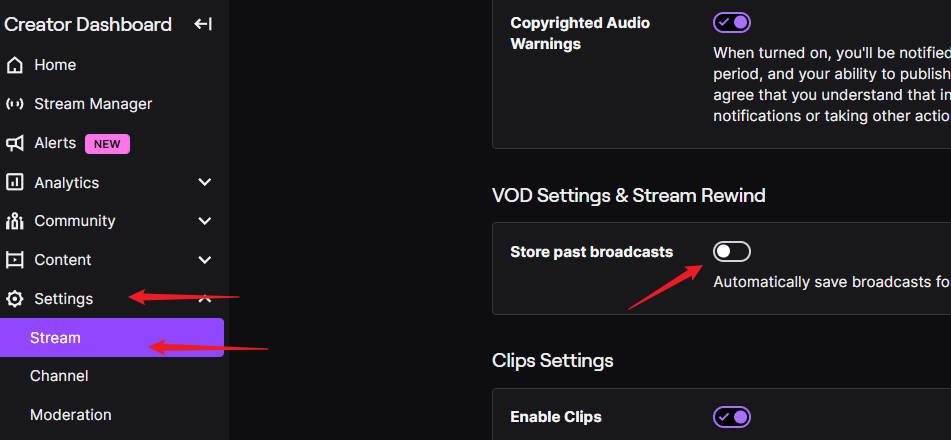
Για να ενεργοποιήσετε το VOD στον λογαριασμό σας στο Twitch:
Βήμα 1 :
Μεταβείτε στον Πίνακα Ελέγχου Δημιουργού , ανοίξτε τις Ρυθμίσεις > Ροή.
Βήμα 2 :
Στην καρτέλα Ρυθμίσεις & Επαναφορά ροής , ενεργοποιήστε τον διακόπτη στην επιλογή Αποθήκευση προηγούμενων μεταδόσεων.
Μετά από αυτό, μόλις ολοκληρωθεί η ζωντανή σας μετάδοση, θα αποθηκευτεί αυτόματα και θα εμφανιστεί στην καρτέλα Παραγωγός βίντεο . Από εκεί, μπορείτε να κάνετε τα εξής:
✅ Κατεβάστε τη ροή στον υπολογιστή σας.
✅ Επεξεργαστείτε ή δημιουργήστε αποσπάσματα με τις καλύτερες στιγμές
✅ Διαχείριση ή διαγραφή
Μετά από 7 ή 60 ημέρες, η αποθηκευμένη ζωντανή ροή θα διαγραφεί.
Αποθήκευση ζωντανής ροής Twitch μέσω του OBS Studio
Όταν κάνετε μια ζωντανή μετάδοση στο Twitch, μπορεί να χρειαστείτε προγράμματα όπως το OBS. Αυτό το εργαλείο προσφέρει πολλές δυνατότητες προσαρμογής που θα βελτιώσουν τη μετάδοσή σας. Εκτός από αυτό, διαθέτει επίσης μια λειτουργία εγγραφής οθόνης που μπορεί να καταγράψει τη μετάδοση σε πραγματικό χρόνο.
Σε αντίθεση με το VOD που αποθηκεύει τη ροή αφού ολοκληρωθεί, το OBS θα καταγράψει τη ζωντανή ροή σας ενώ αυτή βρίσκεται σε εξέλιξη. Αυτό σημαίνει ότι θα έχετε ένα αντίγραφο της ροής αμέσως μόλις ολοκληρωθεί.
Για να καταγράψετε ροές Twitch με το OBS, πρέπει να κάνετε τα εξής:
Βήμα 1 :
Λήψη και εγκατάσταση του OBS.
Βήμα 2 :
Μεταβείτε στις Ρυθμίσεις > Έξοδος > Εγγραφή.
Βήμα 3 :
Από εκεί, ορίστε τις προτιμώμενες προδιαγραφές εγγραφής σας.

Βήμα 4 :
Στη συνέχεια, πατήστε Έναρξη εγγραφής μόλις ξεκινήσει η ζωντανή μετάδοση. Στη συνέχεια, απενεργοποιήστε την μόλις ολοκληρωθεί.
💡 Για τον πλήρη οδηγό σχετικά με το πώς να κάνετε streaming στο Twitch με το OBS, δείτε αυτόν τον οδηγό: Ο πλήρης οδηγός για το πώς να κάνετε streaming στο Twitch μέσω του OBS Studio
Εγγραφή ζωντανής ροής Twitch μέσω του καταγραφέα οθόνης Aiseesoft
Όσον αφορά την εγγραφή οθόνης, το Aiseesoft Screen Recorder είναι ένα από τα εργαλεία που πρέπει να δοκιμάσετε. Έχει σχεδιαστεί για να καταγράφει απρόσκοπτα δραστηριότητες οθόνης, ζωντανές ροές, ακόμη και ταινίες. Είναι ένα επαγγελματικό αλλά και φιλικό προς το χρήστη εργαλείο που καταγράφει βίντεο και ήχο σε υψηλή ποιότητα.

Είναι επίσης ένα εργαλείο φιλικό προς το streamer, καθώς σας επιτρέπει να προγραμματίζετε ηχογραφήσεις, να καταγράφετε πολλαπλές πηγές ήχου και να εγγράφετε συγκεκριμένα παράθυρα. Το Aiseesoft είναι ελαφρύ και διαθέτει φιλικό προς το χρήστη περιβάλλον εργασίας, ενώ παράλληλα μπορεί να καταγράφει streams ή gameplay έως και 60fps και υποστηρίζει πολλαπλές μορφές εξόδου.
Εκτός από αυτό, η Aiseesoft εξακολουθεί να έχει μια σειρά από λειτουργίες, οπότε μην το χάσετε και δοκιμάστε το τώρα!
Πώς να εγγράψετε ροές στο Twitch
Βήμα 1 :
Κατεβάστε και εγκαταστήστε το Aiseesoft κάνοντας κλικ στο παρακάτω κουμπί.
Βήμα 2 :
Μόλις εγκατασταθεί, φορτώστε τη ροή που θέλετε να εγγράψετε.
Βήμα 3 :
Στο Aiseesoft, ενεργοποιήστε την επιλογή Ήχος συστήματος για να εγγράψετε τον ήχο της ροής.

Βήμα 4 :
Στη συνέχεια, πατήστε Έναρξη και, στη συνέχεια, ανοίξτε το παράθυρο που περιέχει τη ζωντανή ροή. Μόλις ολοκληρώσετε την εγγραφή, απλώς πατήστε Διακοπή.
Αν εγγράφετε ζωντανές ροές μεγάλης διάρκειας, μην ανησυχείτε, η Aiseesoft αποθηκεύει αυτόματα βίντεο σε μικρά μεγέθη αρχείων χωρίς να χάνει την ευκρίνεια.
Εγγραφή ροής Twitch μέσω των Εγγραφέων Επεκτάσεων Chrome
Αν δεν σας αρέσει η εγκατάσταση εφαρμογών στον υπολογιστή σας, τότε σκεφτείτε να χρησιμοποιήσετε συσκευές εγγραφής επεκτάσεων Chrome. Αυτά τα εργαλεία θα καταγράφουν απευθείας ροές στο Twitch μόλις ενεργοποιηθεί. Οι συσκευές εγγραφής επεκτάσεων Chrome είναι ιδανικές για την εγγραφή σύντομων αποσπασμάτων ή για περιστασιακή χρήση.
Εδώ είναι μερικά από τα πιο δημοφιλή εργαλεία:
⬇️ Screencastify : Ιδανικό για αρχάριους
⬇️ Loom : Υποστηρίζει εγγραφή βίντεο και ήχου, περιλαμβάνει εργαλεία επεξεργασίας
⬇️ Cursorful : Προσφέρει ευέλικτες επιλογές εγγραφής με λειτουργίες ζουμ.
Αυτές οι συσκευές εγγραφής με επέκταση Chrome θα αποθηκεύουν απευθείας τα αποσπάσματα της συσκευής εγγραφής στον χώρο αποθήκευσης του υπολογιστή σας. Σε αυτήν την περίπτωση, θα είναι πιο εύκολο να τα μοιραστείτε.
Τελικές Σκέψεις
Η ηχογράφηση streams στο Twitch είναι διασκεδαστική, αλλά πρέπει να θυμόμαστε ότι ο σεβασμός προς τους άλλους και την εργασία τους πρέπει να προηγείται. Πριν από την ηχογράφηση, πρέπει να έχετε υπόψη σας τα εξής:
✅ Μπορείτε πάντα να ηχογραφείτε τις δικές σας ροές ελεύθερα.
✅ Μπορείτε να ηχογραφήσετε τις ροές άλλων μόνο για προσωπική χρήση.
✅ Μην αναδημοσιεύετε ή μην δημιουργείτε έσοδα από το περιεχόμενο κάποιου άλλου χωρίς τη συγκατάθεσή σας.
✅ Αποφύγετε την εγγραφή εκπομπών μόνο για συνδρομητές ή ιδιωτικών εκπομπών.
Απλώς θυμηθείτε αυτό το ρητό «Μην κάνεις στους άλλους αυτό που δεν θέλεις να σου κάνουν οι άλλοι». Αν δεν θέλεις οι άλλοι να χρησιμοποιούν ή να επωφελούνται από το περιεχόμενό σου, δεν πρέπει να τους το κάνεις ούτε εσύ.