


TRIM SSD Data Recovery - 2 τρόποι για να ανακτήσετε τα διαγραμμένα δεδομένα σε SSD με δυνατότητα TRIM
Τελευταία ενημέρωση στις 20 Σεπτεμβρίου 2025 από τη Yulia Ilina
Η λειτουργία TRIM είναι ενεργοποιημένη σε Mac, πράγμα που σημαίνει ότι τυχόν δεδομένα που διαγράφετε δεν θα ανακτώνται εύκολα. Ωστόσο, επειδή το TRIM είναι ενεργοποιημένο, η λειτουργική απόδοση του υπολογιστή θα βελτιωθεί σημαντικά και πολλοί άνθρωποι θα επιλέξουν να το ενεργοποιήσουν. Μόλις διαγραφούν κατά λάθος δεδομένα, η ανάκτηση γίνεται πολύ δύσκολη. Αλλά δεν είναι αδύνατη, αυτό το άρθρο θα σας παρέχει έναν λεπτομερή οδηγό για την ανάκτηση TRIM SSD.

Μέρος 1: Τι είναι το TRIM SSD
Η συνήθης αποθήκευση δεδομένων είναι η αποθήκευση των δεδομένων σε διαφορετικά διαμερίσματα (partitions). Το διαμέρισμα όπου αποθηκεύονται τα δεδομένα θα επισημανθεί ως μη δυνατό να αποθηκευτούν νέα δεδομένα. Εάν διαγράψετε τα δεδομένα, τα δεδομένα δεν θα διαγραφούν από το διαμέρισμα του δίσκου, αλλά αυτό το διαμέρισμα θα επισημανθεί ως περιοχή αποθήκευσης, περιμένοντας την αντικατάσταση των νέων δεδομένων. Μια τέτοια μέθοδος θα κάνει την επανεγγραφή δεδομένων πιο αργή. Πολλοί SSD υποστηρίζουν πλέον τη λειτουργία TRIM. Αφού ενεργοποιηθεί το TRIM, το MacOS θα διαγράψει φυσικά τα δεδομένα μετά τη διαγραφή τους, μειώνοντας τον χρόνο επανεγγραφής δεδομένων. Ενεργοποιώντας το TRIM SSD , το Mac σας θα έχει καλύτερη απόδοση και ομαλότερη λειτουργία.
Μέρος 2: Πώς να ελέγξετε εάν το TRIM είναι ενεργοποιημένο
Εάν δεν γνωρίζετε εάν η λειτουργία TRIM είναι ενεργοποιημένη, μπορείτε να την ελέγξετε με την ακόλουθη μέθοδο.
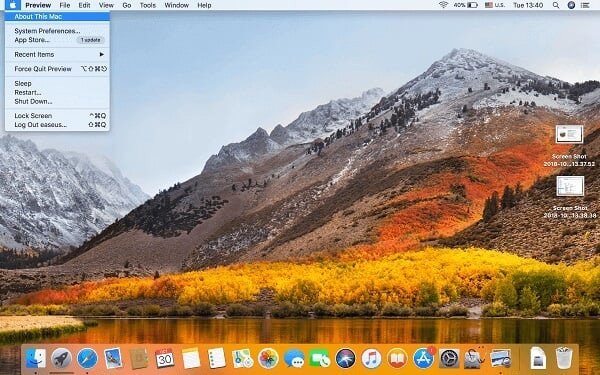
Βήμα 1 : Κάντε κλικ στο εικονίδιο της Apple στην επιφάνεια εργασίας του Mac, επιλέξτε Σχετικά με αυτό το Mac στις επιλογές που εμφανίζονται και ανοίξτε την αντίστοιχη σελίδα. Στη σελίδα, μπορείτε να δείτε σχετικές πληροφορίες σχετικά με αυτόν τον υπολογιστή. Κάντε κλικ στο κουμπί Αναφορά συστήματος για να δείτε πληροφορίες σχετικά με το Mac σας.

Βήμα 2 : Στο παράθυρο αναφοράς συστήματος, μπορείτε να δείτε όλες τις πληροφορίες σχετικά με τη συσκευή. Επιλέξτε Υλικό στην αριστερή πλαϊνή γραμμή και, στη συνέχεια, μεταβείτε στο SATA/SATA Express και οι λεπτομέρειες θα εμφανιστούν στα δεξιά. Βρείτε την επιλογή Υποστήριξη TRIM σε αυτό. Εάν ακολουθείται από Ναι, τότε αποδεικνύει ότι το TRIM είναι ενεργοποιημένο.

Μέρος 3: Πώς να ανακτήσετε δεδομένα από έναν SSD με δυνατότητα TRIM
Μέθοδος 1: Μηχανή του Χρόνου
Το Time Machine είναι η πιο συχνά χρησιμοποιούμενη λειτουργία δημιουργίας αντιγράφων ασφαλείας στο Mac. Μπορεί να δημιουργήσει αυτόματα αντίγραφα ασφαλείας των αρχείων στο SSD σύμφωνα με το SSD που έχετε ρυθμίσει, σε περίπτωση έκτακτης ανάγκης. Εάν χρησιμοποιείτε τη δυνατότητα δημιουργίας αντιγράφων ασφαλείας σε SSD με δυνατότητα TRIM, μπορείτε να επαναφέρετε τα δεδομένα απευθείας στο Time Machine.
Βήμα 1 : Σε Mac, εισέλθετε στο πρόγραμμα Unity στη Λειτουργία ανάκτησης χρησιμοποιώντας τη συντόμευση Command+R και κάντε κλικ στο κουμπί Επαναφορά από το Time Machine για να εισέλθετε στη σελίδα Time Machine. Ή κάντε κλικ στο εικονίδιο της Apple στο επάνω μέρος της σελίδας για να επιλέξετε Προτίμηση συστήματος και, στο μενού συντόμευσης που εμφανίζεται, μπορείτε επίσης να εισέλθετε απευθείας στη σελίδα Time Machine.

Βήμα 2 : Κάντε κλικ στο κουμπί Συνέχεια στη σελίδα για να εισέλθετε επίσημα στη σελίδα ανάκτησης δεδομένων. Επιλέξτε τον TRIM SSD στη σελίδα, ελέγξτε την ώρα του τελευταίου αντιγράφου ασφαλείας και επιλέξτε τον. Αφού η επιλογή είναι επιτυχής, κάντε κλικ στο κουμπί Επαναφορά για να επαναφέρετε τα δεδομένα αντιγράφων ασφαλείας και να επαναφέρετε τα δεδομένα στον TRIM SSD.

Μέθοδος 2: Λογισμικό ανάκτησης δεδομένων
Με τους SSD με δυνατότητα TRIM, τα δεδομένα επανεγγράφονται πολύ γρήγορα, αλλά αυτό σημαίνει επίσης ότι τα δεδομένα έχουν διαγραφεί πριν αντικατασταθούν και η πιθανότητα ανάκτησης είναι πολύ μικρή. Το Time Machine μπορεί να εκτελέσει ανάκτηση TRIM SSD σε Mac μόνο όταν είναι ενεργοποιημένη η δημιουργία αντιγράφων ασφαλείας. Εάν δεν έχετε αντίγραφα ασφαλείας δεδομένων, πρέπει να βασιστείτε στο Aiseesoft Data Recovery , ένα επαγγελματικό λογισμικό ανάκτησης δεδομένων, για να εκτελέσετε ανάκτηση δεδομένων με ενεργοποιημένο το TRIM SSD. Το Aiseesoft Data Recovery, ως λογισμικό ανάκτησης δεδομένων που μπορεί να παρέχει σχετικές επιλογές ανάκτησης δεδομένων σαρώνοντας σε βάθος τον TRIM SSD, μπορεί να σας βοηθήσει στο μέγιστο βαθμό.
1. Σας επιτρέπει να ανακτήσετε πολλούς τύπους αρχείων, όπως βίντεο, ήχο, εικόνες και έγγραφα.
2. Ανάκτηση δεδομένων από τον εσωτερικό σκληρό δίσκο, τον εξωτερικό σκληρό δίσκο και τον κάδο ανακύκλωσης.
3. Δημιουργήστε αυτόματα την κύρια διεπαφή σύμφωνα με τον αποθηκευτικό χώρο του υπολογιστή.
4. Παρέχετε τις λειτουργίες Quick Scan και Deep Scan για να αποκτήσετε περισσότερα αρχεία με δυνατότητα ανάκτησης.
Βήμα 1 : Εγκαταστήστε το Aiseesoft Data Recovery στον υπολογιστή. Αφού ολοκληρωθεί η εγκατάσταση, ξεκινήστε το λογισμικό και ίσως δείτε ότι η σελίδα αποτελείται από τρία μέρη, τα οποία είναι οι τύποι αρχείων που μπορούν να ανακτηθούν, οι μονάδες σκληρού δίσκου και οι αφαιρούμενες μονάδες δίσκου . Επιλέξτε τον σκληρό δίσκο με ενεργοποιημένη τη λειτουργία TRIM στις μονάδες σκληρού δίσκου , ώστε το λογισμικό να ξεκινήσει μια στοχευμένη σάρωση για αυτόν.

Βήμα 2 : Μπορούν να ανακτηθούν πολλοί τύποι δεδομένων, όπως βίντεο, ήχος, εικόνες, έγγραφα κ.ο.κ. Για πλήρη ανίχνευση όλων των τύπων αρχείων, μπορείτε να κάνετε κλικ στο κουμπί Έλεγχος όλων των τύπων αρχείων . Αφού ολοκληρωθεί η επιλογή, κάντε κλικ στο κουμπί Σάρωση για να ξεκινήσει η σάρωση του λογισμικού και να εμφανιστεί μια λίστα με δεδομένα προς ανάκτηση.

Βήμα 3 : Η Γρήγορη σάρωση μπορεί να παρέχει μόνο ένα μέρος των ανακτήσιμων αρχείων, απαιτείται μια πιο εμπλουτισμένη λίστα ανακτήσιμων αρχείων και πρέπει να κάνετε κλικ στο κουμπί Βαθιά σάρωση για να εκτελέσετε μια βαθιά σάρωση. Αφού ολοκληρωθεί η σάρωση, επιλέξτε τα αρχεία που θέλετε να ανακτήσετε και κάντε προεπισκόπηση αυτών. Αφού επιβεβαιώσετε ότι είναι σωστά, κάντε κλικ στο κουμπί Ανάκτηση για να επαναφέρετε τα αρχεία στον TRIM SSD στην αρχική θέση αποθήκευσης.

Συμπέρασμα
Μέσω των παραπάνω μεθόδων, μπορείτε να επαναφέρετε όλα τα δεδομένα που επιθυμείτε στον TRIM SSD πολύ γρήγορα. Επειδή όμως τα δεδομένα διαγράφονται φυσικά, όσο πιο γρήγορη είναι η ανάκτηση, τόσο το καλύτερο, διαφορετικά, όσο περνάει ο καιρός, το ποσοστό επιτυχίας της ανάκτησης αρχείων θα γίνεται όλο και μικρότερο. Το Aiseesoft Data Recovery είναι ένα πολύ καλό λογισμικό ανάκτησης δεδομένων, μπορεί να σας παρέχει μια επιλογή ανάκτησης TRIM SSD ακόμα και αν δεν υπάρχει αντίγραφο ασφαλείας των δεδομένων.